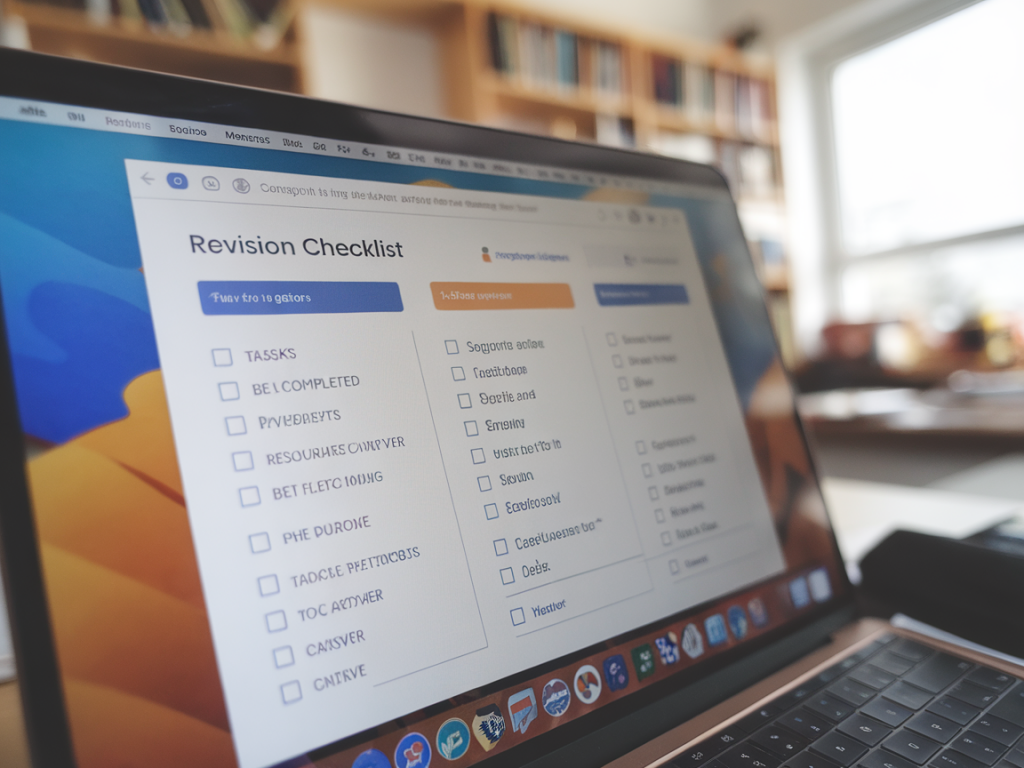
Créer des fiches de révision efficaces ne doit pas être compliqué ni chronophage. Depuis que j'ai commencé à accompagner des lycéens, j'ai observé que les outils numériques bien utilisés permettent de gagner du temps, d'améliorer la lisibilité des fiches et de faciliter la révision active. Ici, je partage ma façon de construire des fiches rapides et fiables avec Google Docs et Notion, deux outils que j'utilise régulièrement selon les besoins.
Pourquoi choisir Google Docs ou Notion ?
J'aime utiliser Google Docs quand je veux une fiche simple, imprimable et partageable en un clic. C'est idéal pour des résumés linéaires, des schémas rapides ou des fiches à imprimer pour une révision papier.
Notion, en revanche, est ma solution préférée pour des fiches dynamiques : bases de données, intégration multimédia (vidéos, images), et la possibilité de créer des vues filtrées (par chapitre, par date d'examen, par priorité). Notion est plus flexible, mais demande un peu plus de temps pour structurer la page.
Avant de commencer : clarifier l'objectif de la fiche
Pour que la fiche soit utile, je me pose toujours trois questions simples :
- Quel est l'objectif de cette fiche ? (revoir une notion, préparer une composition, retenir des définitions)
- Pour quel format ? (écran, impression, révision rapide)
- Combien de temps je veux y consacrer ? (5, 15, 30 minutes)
Répondre à ces questions évite de produire des fiches trop longues ou trop détaillées : la fiche doit être un outil de révision active, pas une copie du cours.
Créer une fiche rapide et fiable avec Google Docs
Voici ma méthode pas à pas pour une fiche en 10-15 minutes :
- Ouvrir un modèle : je garde un modèle-type dans mon Drive (titre, date, objectifs, mots-clés, schéma, questions de révision).
- Titre et méta : commencer par le titre (chapitre + sous-thème) et 2-3 mots-clés. J'ajoute la date et le niveau d'importance (ex : "à revoir 3 jours avant l'éval").
- Synthèse en 3 phrases : résumer la notion en 2-3 phrases courtes. Ça force à garder l'essentiel.
- Liste des points-clés : puces courtes (3-8 items). Pour chaque point, j'écris une phrase max ou une définition très concise.
- Schéma ou exemple : j'insère un dessin rapide ou un exemple concret. Google Docs permet d'ajouter un dessin ou une image.
- Questions de vérification : 4-6 questions type QCM ou questions ouvertes pour s'auto-tester.
- Révisions programmées : j'ajoute une petite ligne "revoir le : ..." selon la technique de répétition espacée.
Astuce pratique : j'utilise les styles de paragraphe (Titre 1, Titre 2) pour naviguer rapidement avec le sommaire automatique. Si je veux imprimer, je choisis une mise en page en deux colonnes pour limiter le papier.
Créer une fiche approfondie et dynamique avec Notion
Notion est parfait quand je veux organiser plusieurs fiches et les retrouver facilement :
- Base de données Matières : je crée une base pour chaque matière, avec des propriétés : chapitre, date, état (à faire, révisé), priorité, lien vers le cours.
- Template de fiche : dans la base, je définis un template qui contient : objectif, résumé en 3 lignes, sections "Définitions", "Procédés/Méthodes", "Exemples", "QCM", "Ressources (vidéos, fiches PDF)".
- Bloc Questions : j'ajoute des toggles pour masquer/afficher des questions d'auto-évaluation — utile pour tester sans tricher.
- Répétitions espacées : grâce aux propriétés date et filtre, je crée une vue "À revoir aujourd'hui" pour suivre mes révisions.
- Intégration multimédia : j'insère une courte vidéo explicative ou une image annotée quand c'est pertinent.
Notion exige un peu de paramétrage initial, mais ensuite, la navigation entre fiches et la personnalisation (templates, filtres) me font gagner énormément de temps à long terme.
Exemples de templates (rapides)
| Google Docs – Template express | Notion – Template complet |
|
|
Contenu : que mettre vraiment dans une fiche ?
La valeur d'une fiche vient de la qualité de son contenu, pas de sa longueur. Voici ce que je privilégie :
- Définitions essentielles : 1 phrase claire par terme important.
- Formules et méthodes : sous forme de "pas à pas" pour les exercices.
- Exemples résolus : un exemple suffit souvent pour illustrer la méthode.
- Pièges à éviter : une ligne "Attention" pour les erreurs fréquentes.
- Questions d'entraînement : courtes et ciblées, à refaire sans regarder la fiche.
Organisation et révision : comment utiliser ses fiches
Je recommande d'adopter une routine :
- Créer la fiche immédiatement après un cours ou une séance de travail : la mémoire est fraîche.
- Relire la fiche le soir même, puis à J+2, J+7 et 15 jours (répétition espacée).
- Utiliser la technique des 10-5 : 10 minutes pour créer, 5 minutes pour s'auto-tester.
- Varier les formats : relire sur écran, imprimer pour survoler, faire oralement les questions pour travailler la mémoire active.
Partager et collaborer
Un avantage énorme du numérique : partager. Avec Google Docs, je peux partager la fiche à mes camarades et autoriser les commentaires. C'est parfait pour corriger une formulation ou ajouter un exemple.
Avec Notion, je peux créer une base commune pour une classe ou un groupe de révision. Chacun peut ajouter sa fiche et classer par chapitre. Attention toutefois aux sources : je vérifie toujours la fiche partagée avant de l'utiliser pour une évaluation.
Pièges à éviter
- Ne pas recopier mot à mot le cours : la fiche doit synthétiser, pas remplacer le cours.
- Éviter l'over-design : trop d'icônes et de couleurs distraient. Prioriser la clarté.
- Ne pas accumuler les fiches non révisées : mieux vaut 10 fiches bien révisées que 50 fiches ignorées.
En pratique, j'alterne Google Docs pour les fiches rapides et imprimables, et Notion pour un suivi structuré et des fiches enrichies. L'essentiel, c'est d'adopter une méthode régulière : créer vite, tester souvent, et revoir selon un calendrier. Si vous voulez, je peux partager un modèle Google Docs et un template Notion prêts à l'emploi pour démarrer — dites-moi le niveau (seconde, première, terminale) et la matière, et je vous les adapte.